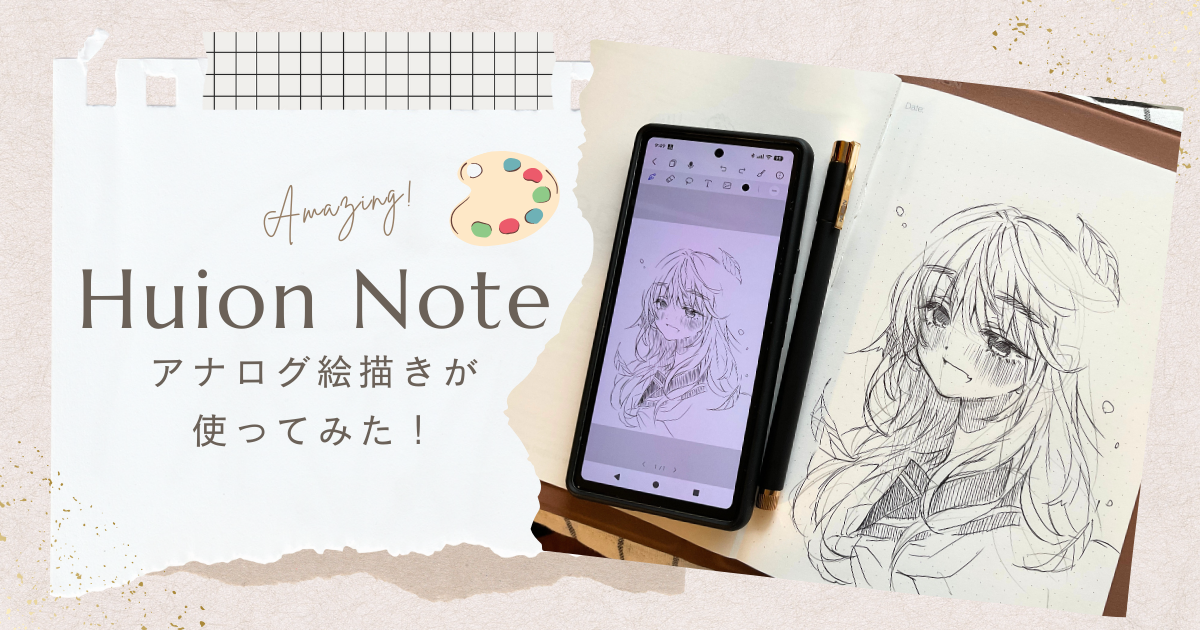
今回は久しぶりにPR記事です。液タブや板タブ等でお馴染みの、HUION様(@HuionLeon_JP)様より面白いガジェットをご提供頂きました!
その名も、『Huion Note』です!
なんとこのHuion Note、紙のノートに書いたものがそのままアプリに表示されるという、魔法のような技術力を使ったノートなんです…!
アナログなのか?デジタルなのか…?
百聞は一見にしかずということで、こちらの動画をご覧ください。
試し書き! pic.twitter.com/UeBpNNkPSw
— しんせつなペイト🖌️ (@sinsetunapeito) December 13, 2025
ノートに描いた文字がリアルタイムで反映されてる~!
ペイトは普段からアナログで絵を描いているので、紙に描いたイラストがすぐにデジタルデータとして反映できるというところに魅力を感じました…!
本記事をご覧くださっている皆様が、以下のどれかに当てはまるなら、きっと楽しくこのガジェットを使えると思います◎
- あまり人が持っていない、珍しいガジェットに目がない人
- 紙に描く、ということが何よりも一番好きな人
- 紙に書いたメモやイラストを、デジタルデータとして活用したい人
それでは、早速レビューしていきますね!
商品紹介
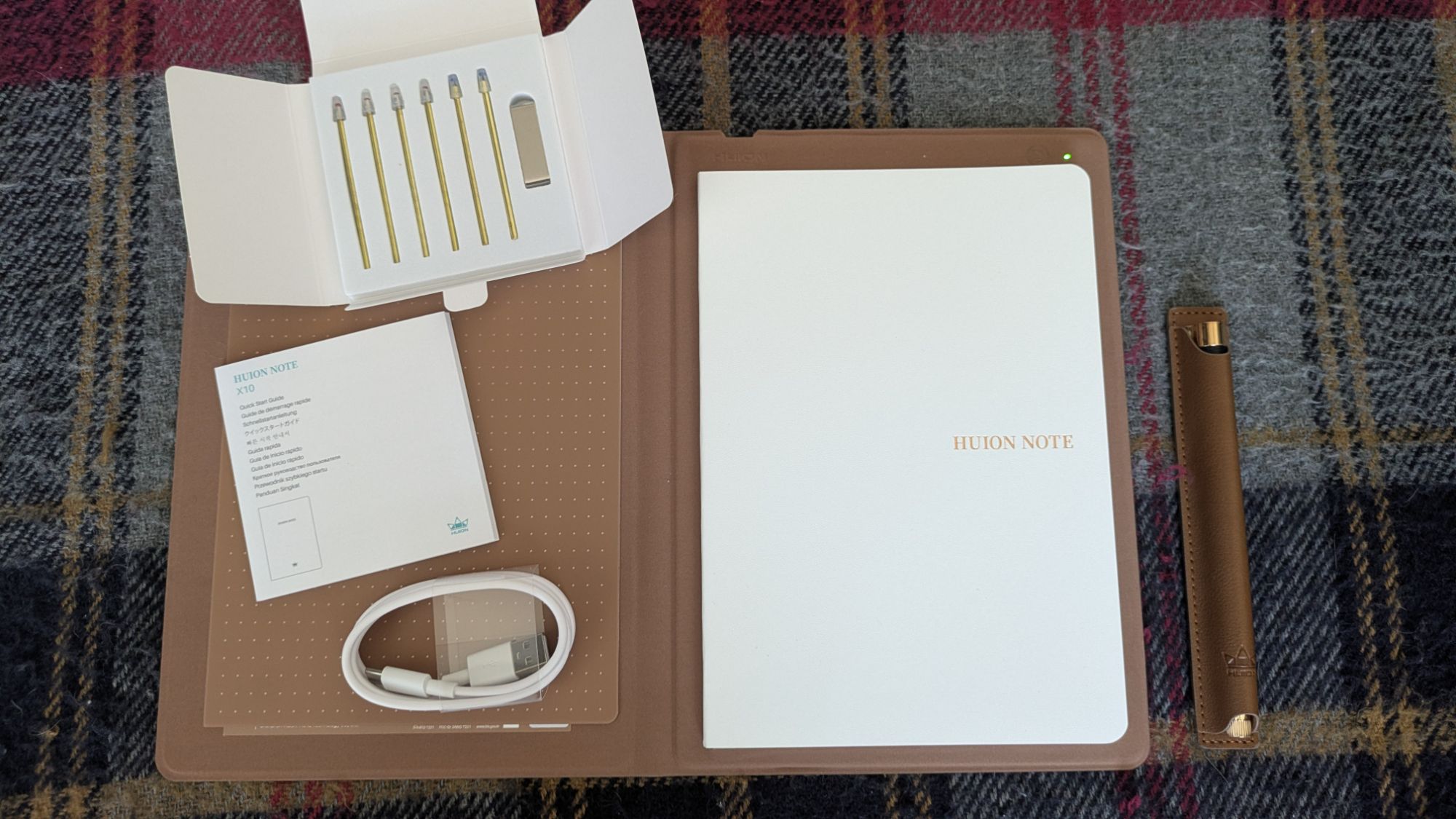
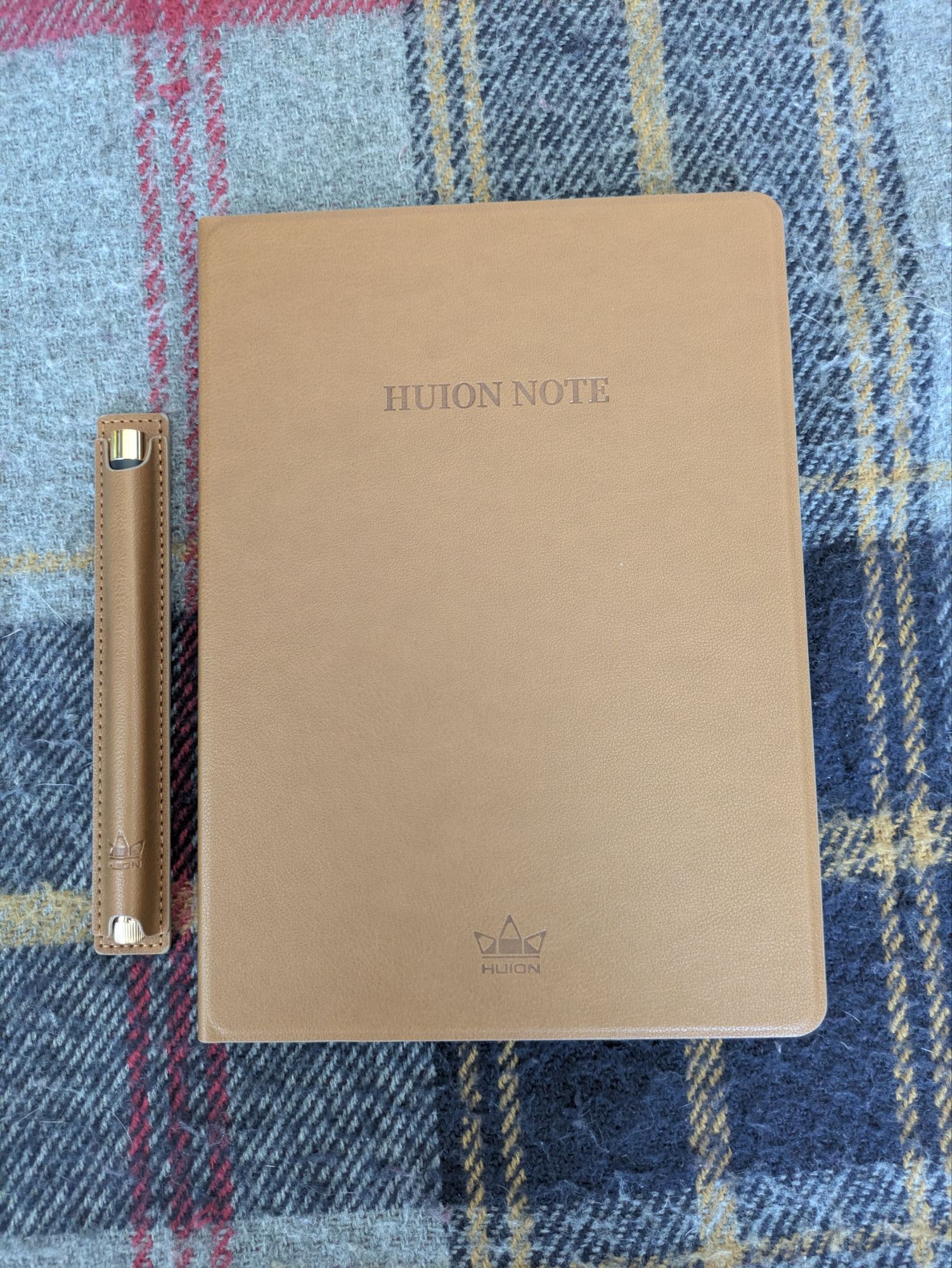
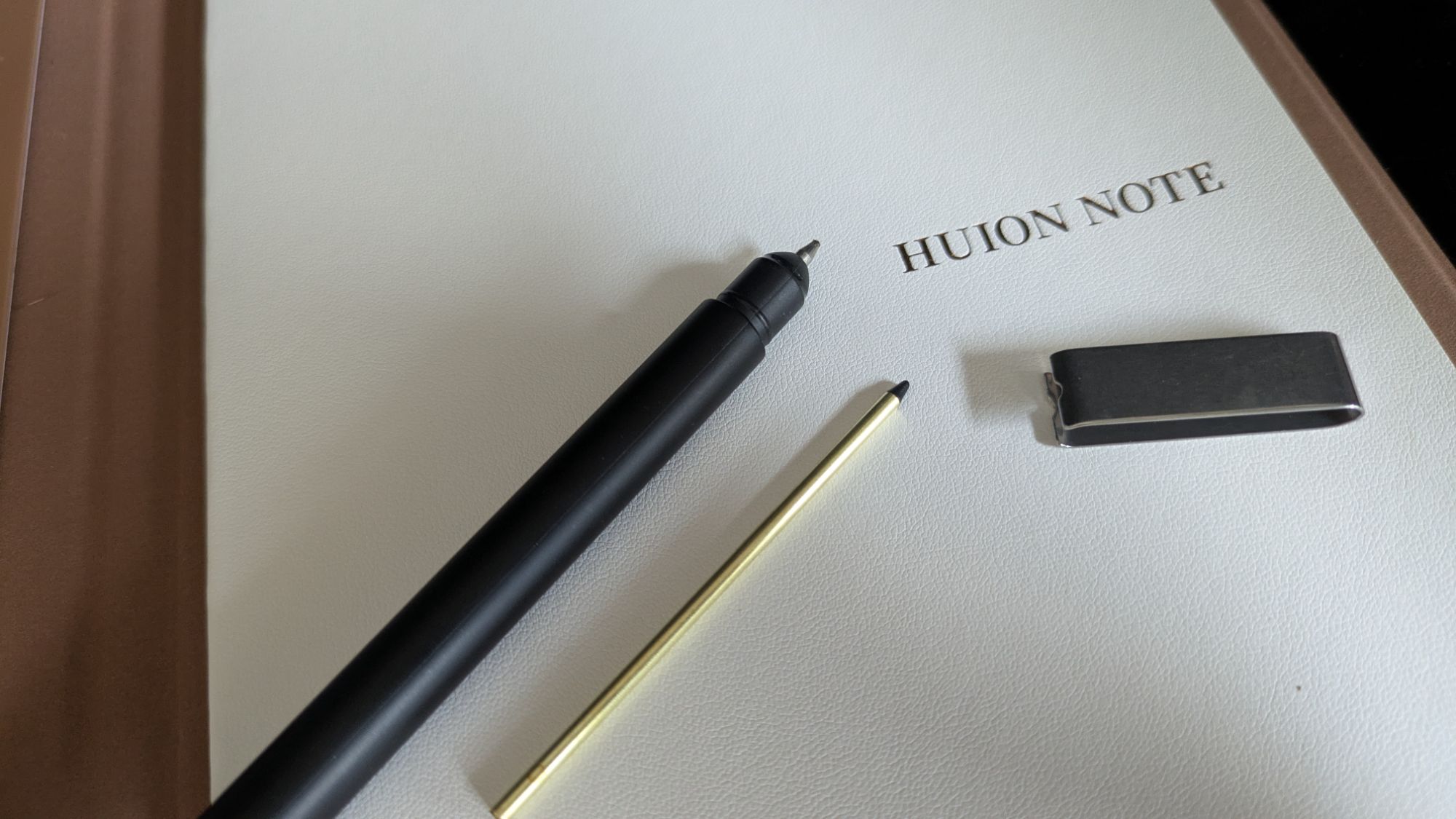
中身はこんな感じです。内容物は以下の通り。ボールペンのリフィルが最初から4本同梱されているので、インク切れにはしばらく悩まなくて良さそうですね。
| カテゴリ | 内容物 |
|---|---|
| 本体関連 | ・Huion Note 本体 ・メモ用紙(A5ノート、50ページ) ・タブレット表面カバー(PCモード用) |
| ペン関連 | ・ペン(Huion Scribo Pen 2 PW320 など) ・磁気ペンスリーブ(ペンケース) ・ペン先交換クリップ(U字型クリップ) |
| 替芯 | ・ボールペンリフィル(アナログ筆記用):4本 ・プラスチックペン先(ペンタブレットモード用):2本 |
| その他 | ・USB-Cケーブル(充電・PC接続用) ・クイックスタートガイド |
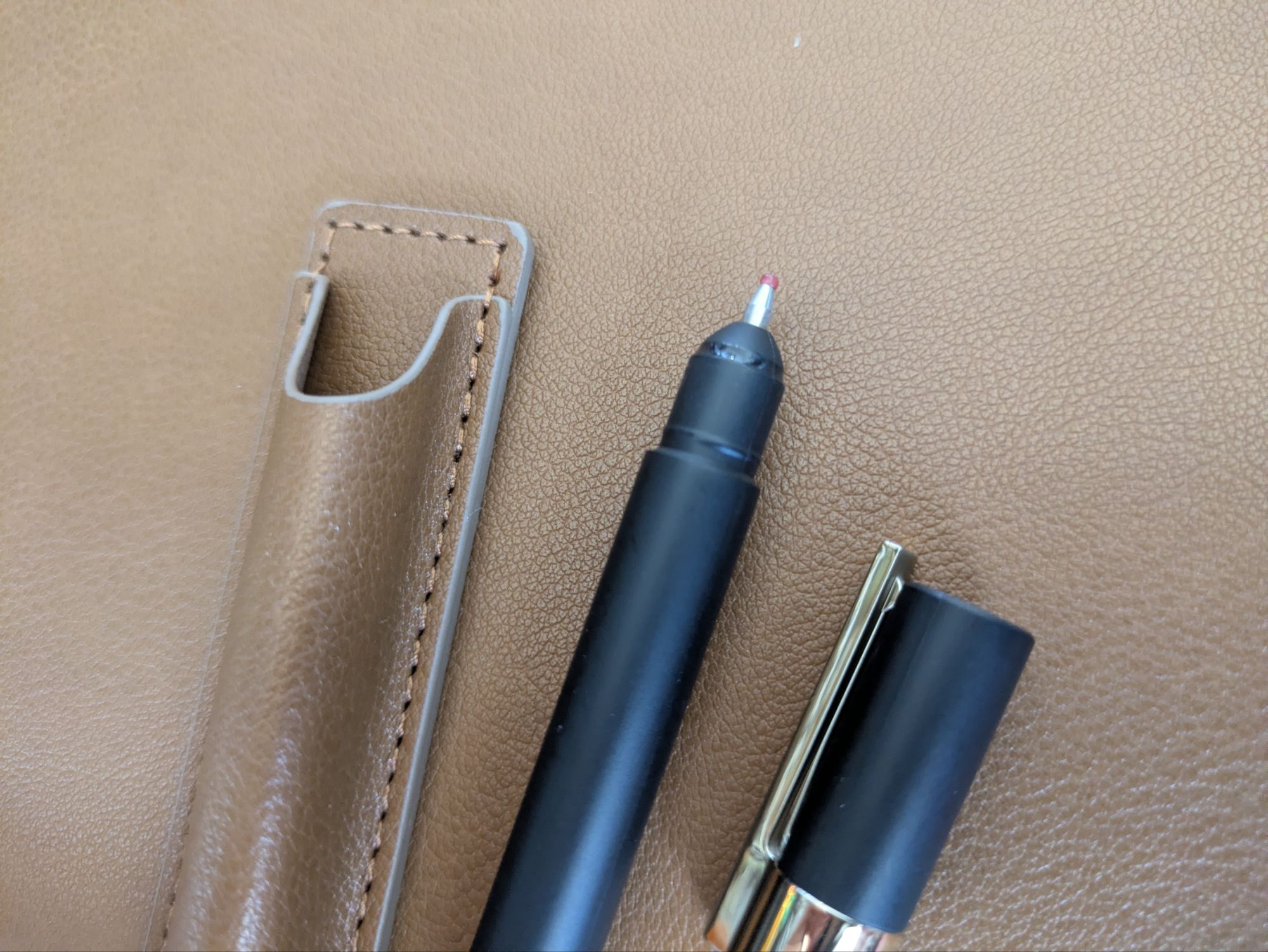
付属しているボールペンは、アナログ線画やメモ書きなどに使いやすい標準的な太さです。実際に使ってみましたが、ペン先の太さとしてはだいたい0.7mm程度でしょうか。
なお、こちらのボールペンは電池式では無いので、充電切れの心配なく使い続けることができます。
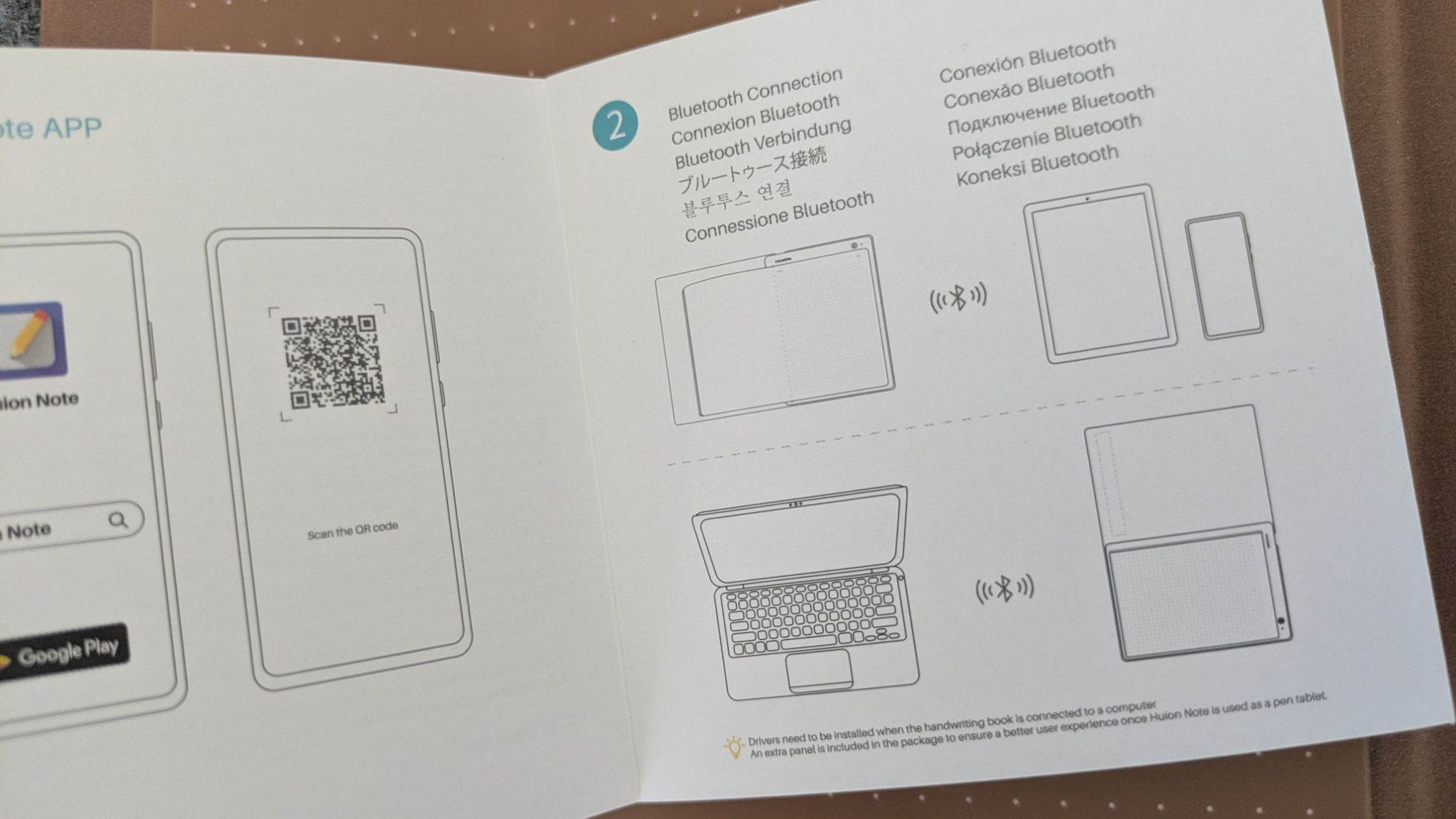
説明書はこちら。結構シンプルに書かれているので、接続方法などは公式のYouTubeなどを見た方が良いかもしれません。
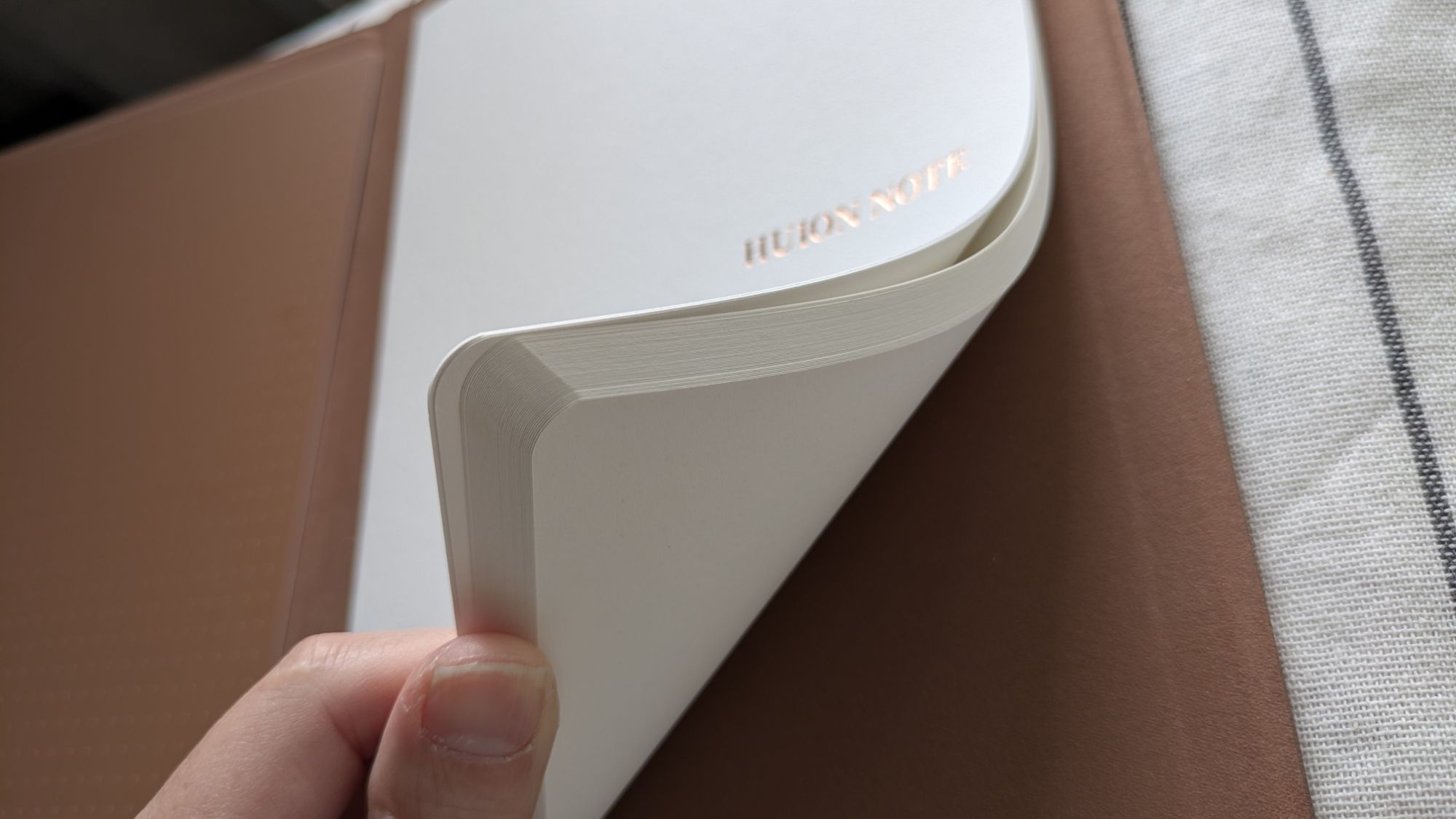
ノートはたっぷり50ページあります!絵を描いているとあっという間にノートが無くなるので、ページ数は多いほうが嬉しいですね。ちなみに、付属のノートを使い切ってしまった場合は、市販のA5サイズノート(厚さ10mm以内)と交換して使い続けられるそうです。
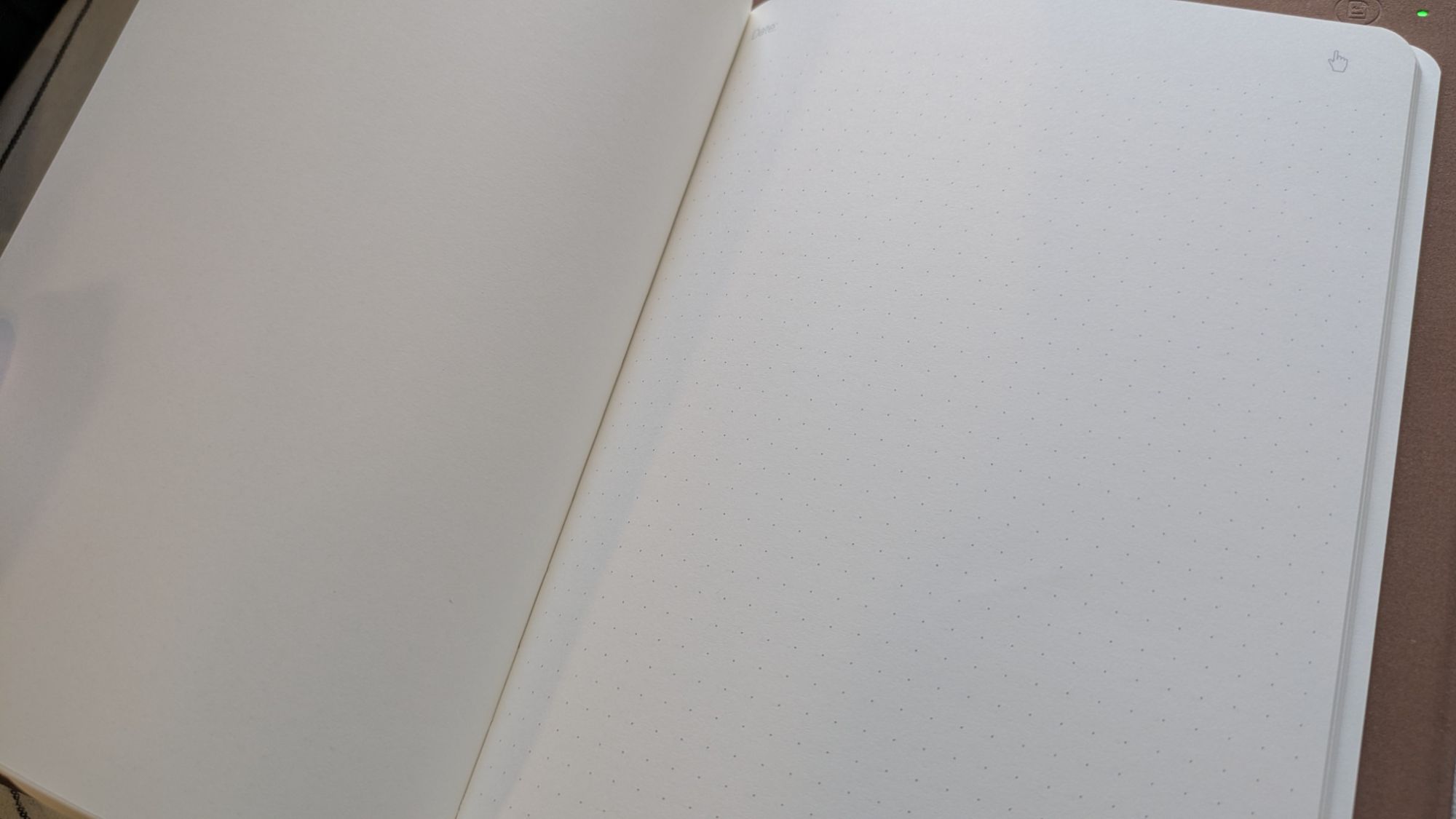
ノートには薄いドットが印字してあるので、メモが取りやすいです。
Huion Noteの接続方法
Huion Noteは専用のアプリをDLして、Bluetoothで接続して使用します。手順を以下に記載します。
①アプリのDL
𝐀𝐩𝐩 𝐒𝐭𝐨𝐫𝐞もしくはPlayストアでアプリをダウンロードします。
②会員登録
ダウンロードが終わったらアプリを立ち上げて、会員登録をします。
メールアドレスとパスワードを入力するだけなのでとても簡単~
③Bluetooth接続
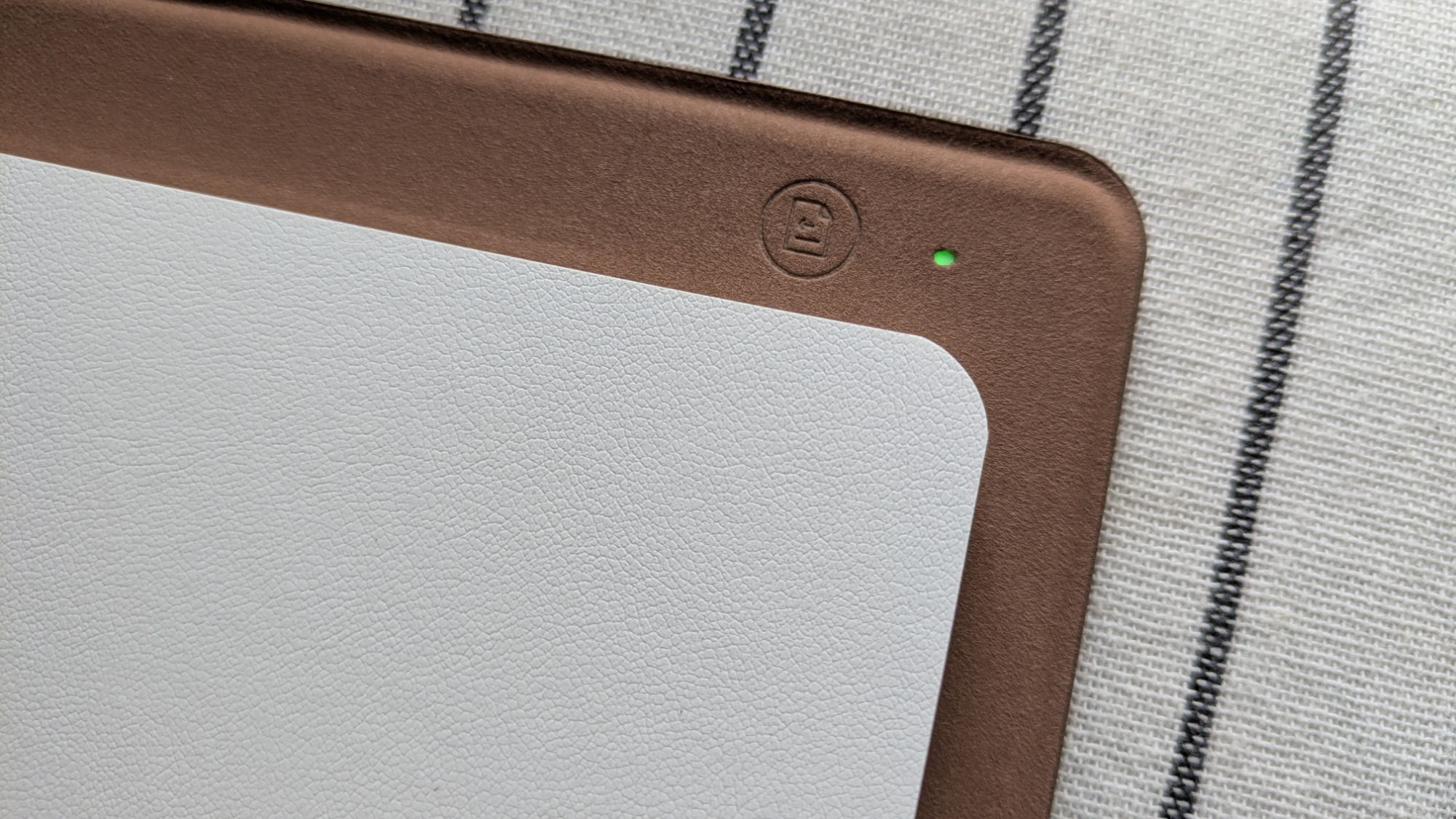
次に、Bluetoothと接続します。Huion Noteを開いてランプが緑になっていることを確認します。
アプリ右上のアイコンをクリックします。
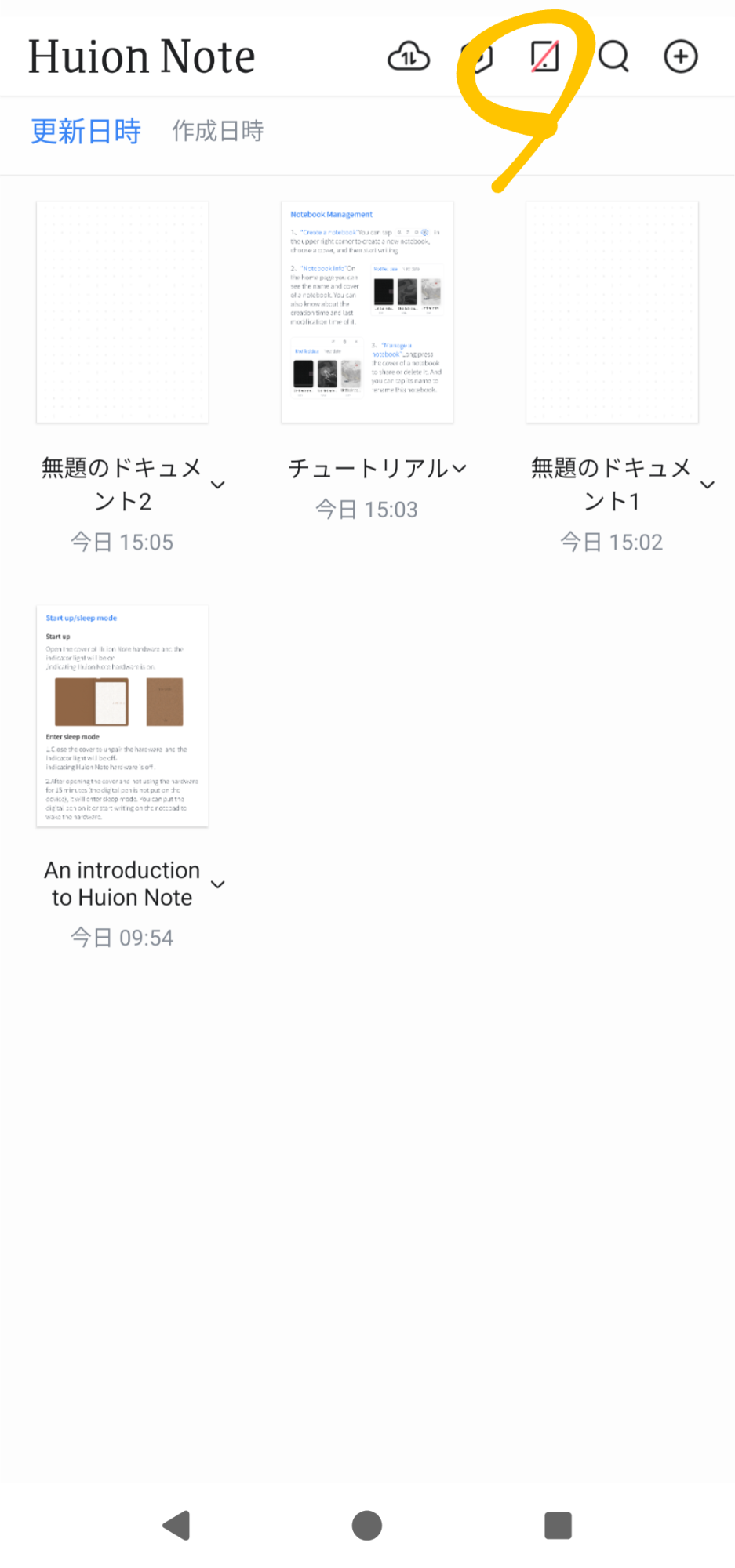
接続方法が表示されるので、『Bluetoothで接続する』もしくは『スキャンして接続』を選択します。
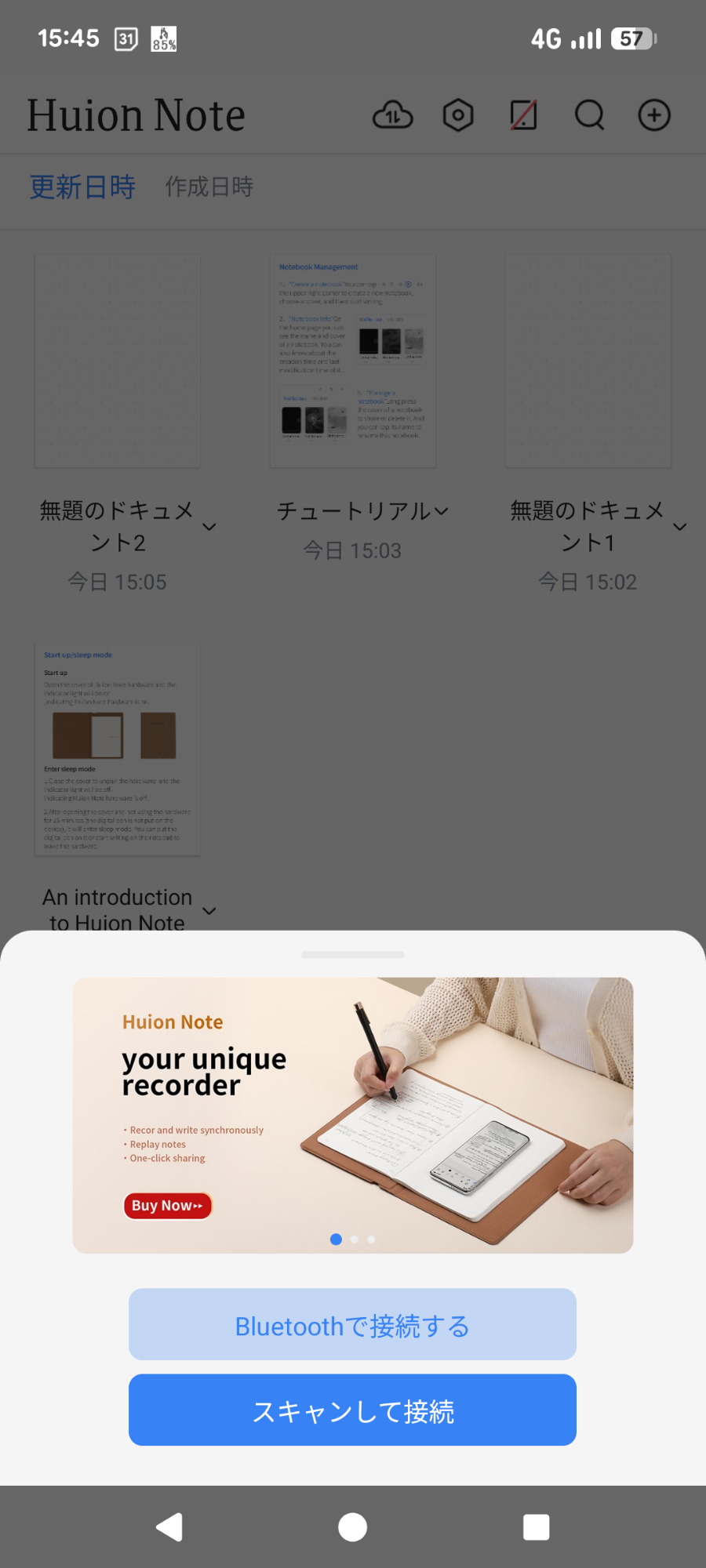
スキャンして接続する場合は、ノートの内側にあるQRコードを読み取って接続します。接続が完了するとランプが青色になります。
Huion Note でお絵かき!
早速、Huion Noteでお絵描きしてみました!まずは、シャーペンで線画を描きます。
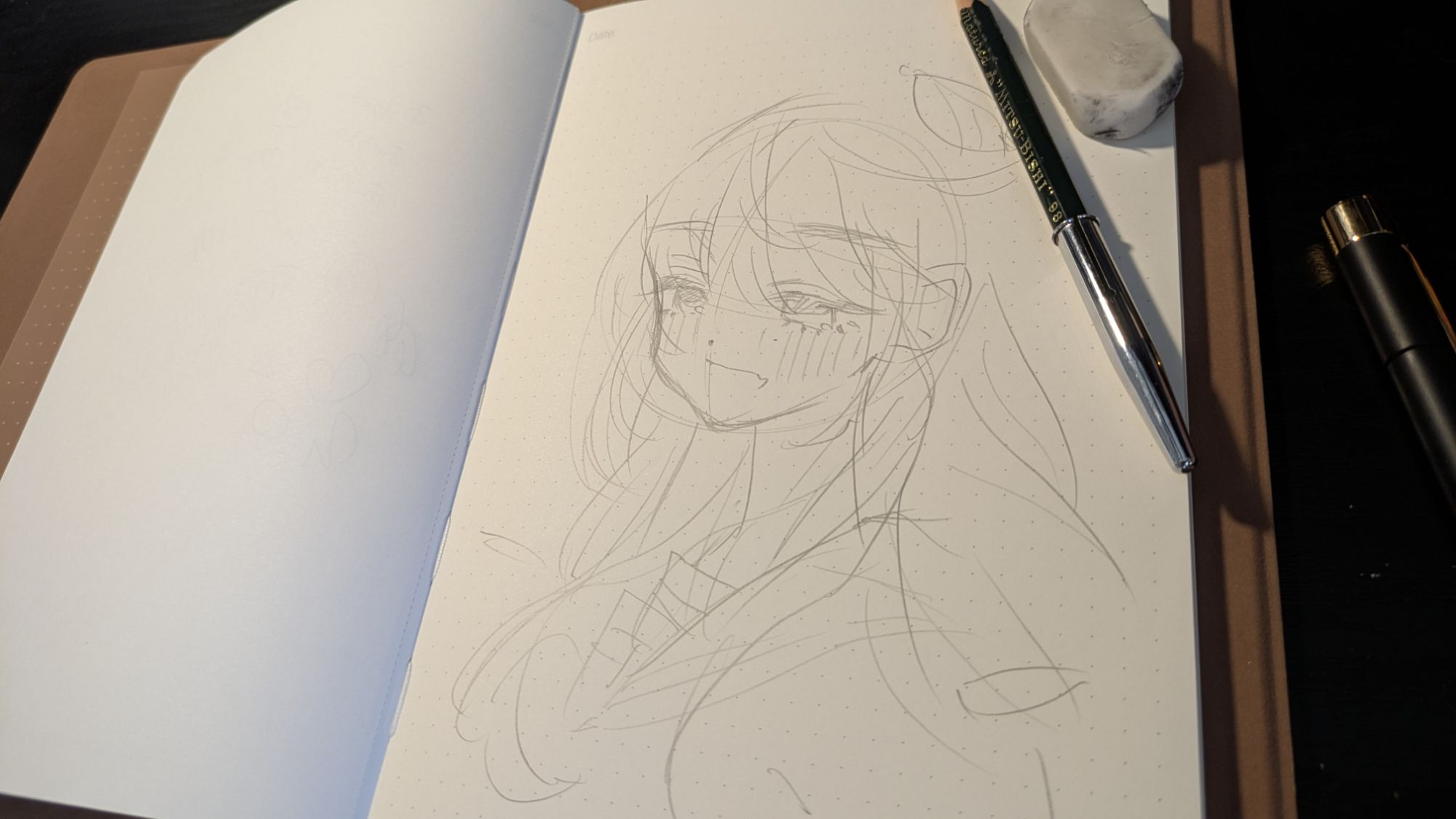
そのまま付属のボールペンで描いていきます。せっかくなので動画に撮ってみました!
Huion Noteでお絵描きしてみました pic.twitter.com/IwZiigQ08Z
— しんせつなペイト🖌️ (@sinsetunapeito) December 13, 2025
アプリ側ではこんな感じで表示されてます。
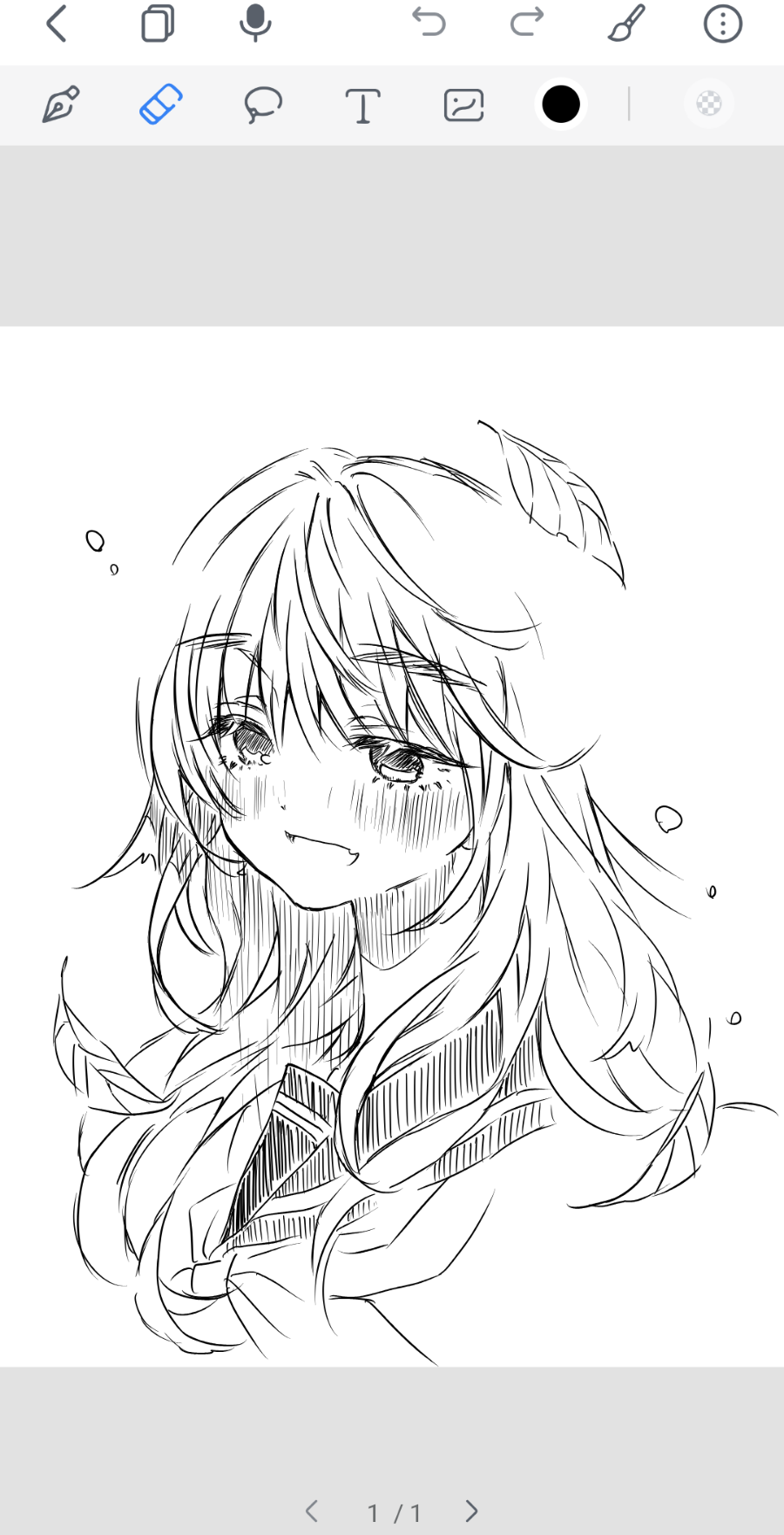
使うペンがボールペンなので、描画力はどれくらいなのかなと思っていたのですが、筆圧検知機能がついているため線の入り、抜きもちゃんと出来てます!
ここがすごい!Huion NoteのGOODポイントまとめ
描いた瞬間、画面に映る?!リアルタイム同期の感動!
「紙に描いたものがアプリで表示される」と聞いていましたが、実際に体験すると本当に驚きますね~!
Huion Noteを使ってボールペンで絵を描くと、その一瞬後には、目の前のスマホ画面にもまったく同じ線が、デジタルデータとして反映されているんです。このリアルタイム同期のスピードと正確性にめちゃくちゃ感動しました!
まるで、紙とスマホが魔法の線で繋がっているような感覚。この「描く→映る」の即時性があるおかげで、アナログで描いているのに、デジタルとしての安心感が得られます。
単なるスキャンとは違う、未来のお絵描き体験…!
アナログ線画の動画が撮れる!
Huion Noteの専用アプリを使えば、紙の上で描いたイラストの制作過程を、動画として記録することもできます。
3倍速、4倍速、5倍速を選んで保存ができます
デジタルで絵を描くときには当たり前のタイムラプス機能ですが、アナログの線画でこれができるというのは画期的だな~と。(正確にいうとタイムラプスではないですが、それっぽい機能ということで…)
「線が生まれていく瞬間」「形が少しずつ整っていく様子」など、自分のイラストが形になっていくプロセスを、手軽に動画として残すことができます。
この機能を使えば、SNSへのアップロードも楽ちんですし、あとから振り返って見るのも楽しいです。アナログでの制作活動に、新しい「記録」の楽しみが加わりますよ!
普段使いのツールへ、スムーズなデータ連携!
デジタルデータ化されても、その後の使い勝手が悪ければあんまり意味が無いところ…ですが、その点もHuion Noteはある程度カバーしてました。
専用アプリで作成したデータは、JPGデータとして簡単に保存・書き出しが可能です。これにより「CLIP STUDIO PAINT(クリスタ)」や「Photoshop」など、他のお絵かきツールにすぐに線画を取り込むことができます。
ですので、アナログで線画を作成→デジタルで着色や仕上げという、この黄金ルートが、わりかしスムーズに構築できるのでは無いでしょうか。
線画を綺麗にスキャンする手間や、取り込み後の修正作業が減るんじゃないかなと!
ペンタブモードもあり!
更に驚きの機能がもう一点!なんと、ペンタブモードも搭載しているのです…!
ペンタブにもなるニャッ!
多機能過ぎて草
切り替え方法は以下のとおり。
ボールペンの軸を付属のピンセットで引っこぬき、ペンタブ用の軸に変えます。
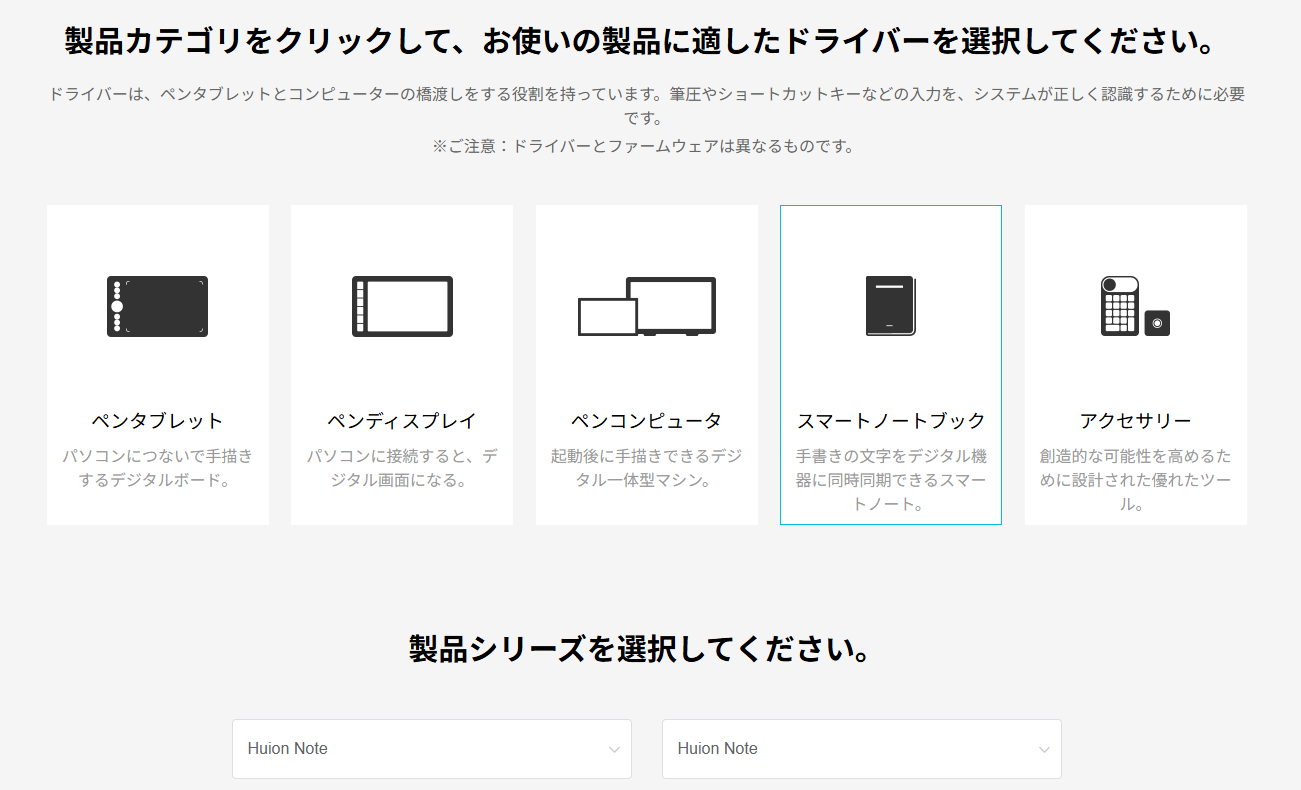
Huion Noteのドライバをこちらからダウンロードし、パソコンへインストールします。
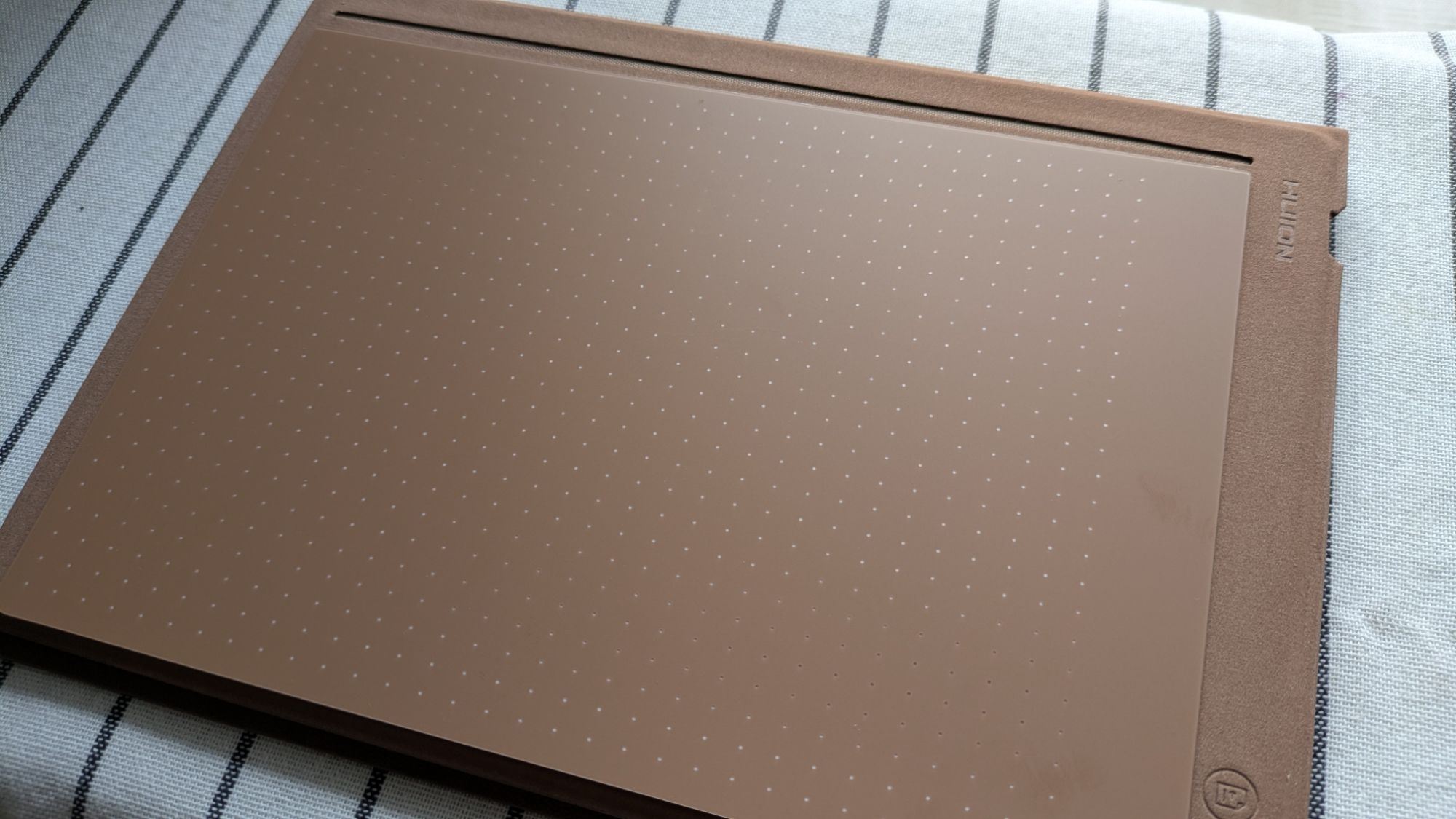
Huion Noteに付属している白いノートを外して反対方向に折りたたみ、元々ノートがあったページにダンピングカバーを乗っけて完成です。
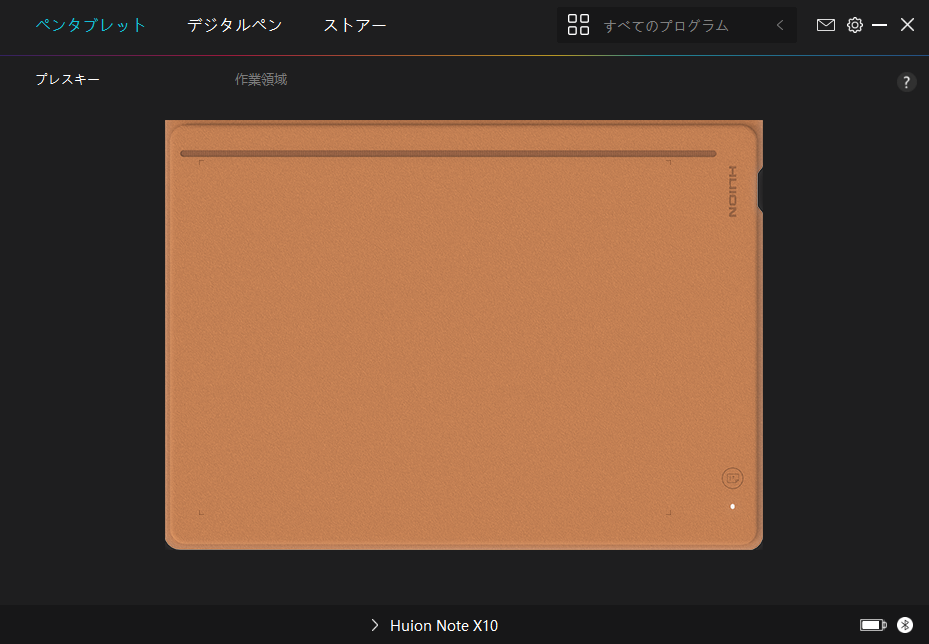
タブレットのドライバはこんな感じです。筆圧感度は8192とのことで、イラスト制作にも十分な感度となっています。
PCとBluetoothで接続し、お絵かきツールでも使える!
ドライバをインストールしたので、「もしかしてPC版クリスタとかでも使えるのでは…?」と思い、やってみました!
クリスタとHuion Noteをつないでお絵描きしてみました pic.twitter.com/EHMoubM53u
— しんせつなペイト🖌️ (@sinsetunapeito) December 14, 2025
普通にできました\(^o^)/
ペイトはクリスタに繋ぎましたが、多分同じようにアイビスペイントやフォトショなどでもいけるのではないでしょうか。
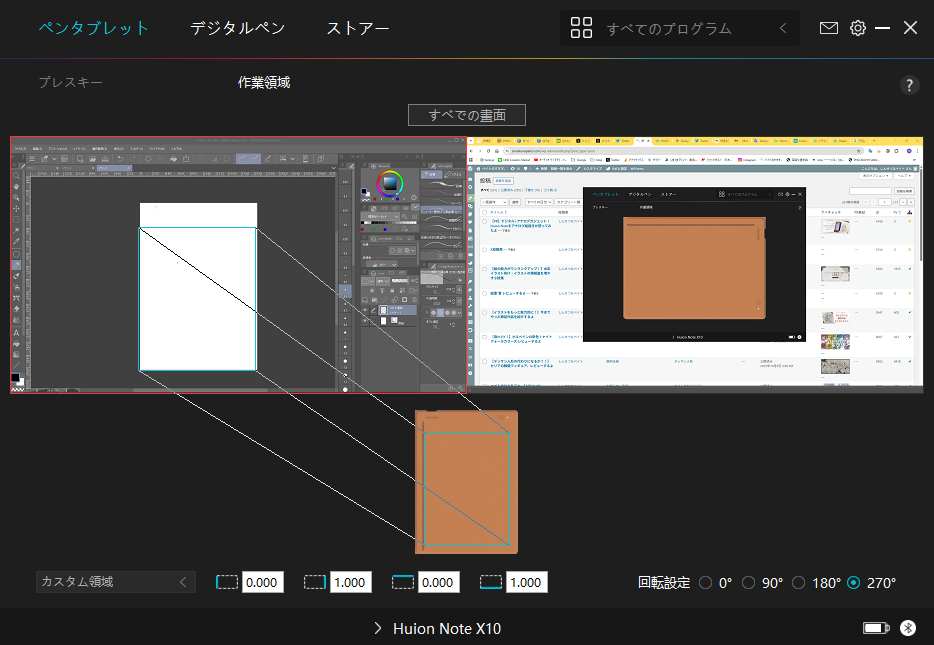
ちなみにドライバの設定については若干いじってやる必要があります。ノートを縦方向で使うのであれば、ペンタブレット > 作業領域 > 回転設定を270°にしてください。
また、作業領域を調整できるので、ノートの縦横比と同じ位にしてください。なお、クリスタ側の用紙サイズはA5で描いています。
MOTTO! Huion Noteの「ちょっと惜しい」ポイント
さてさて、魔法のようなガジェット「Huion Note」ですが、お絵描き目的で使った時に、もう少しこうなればいいな~と思ったポイントも紹介していきます。
筆圧が弱いと検知がしづらい?繊細な線画は練習が必要かも
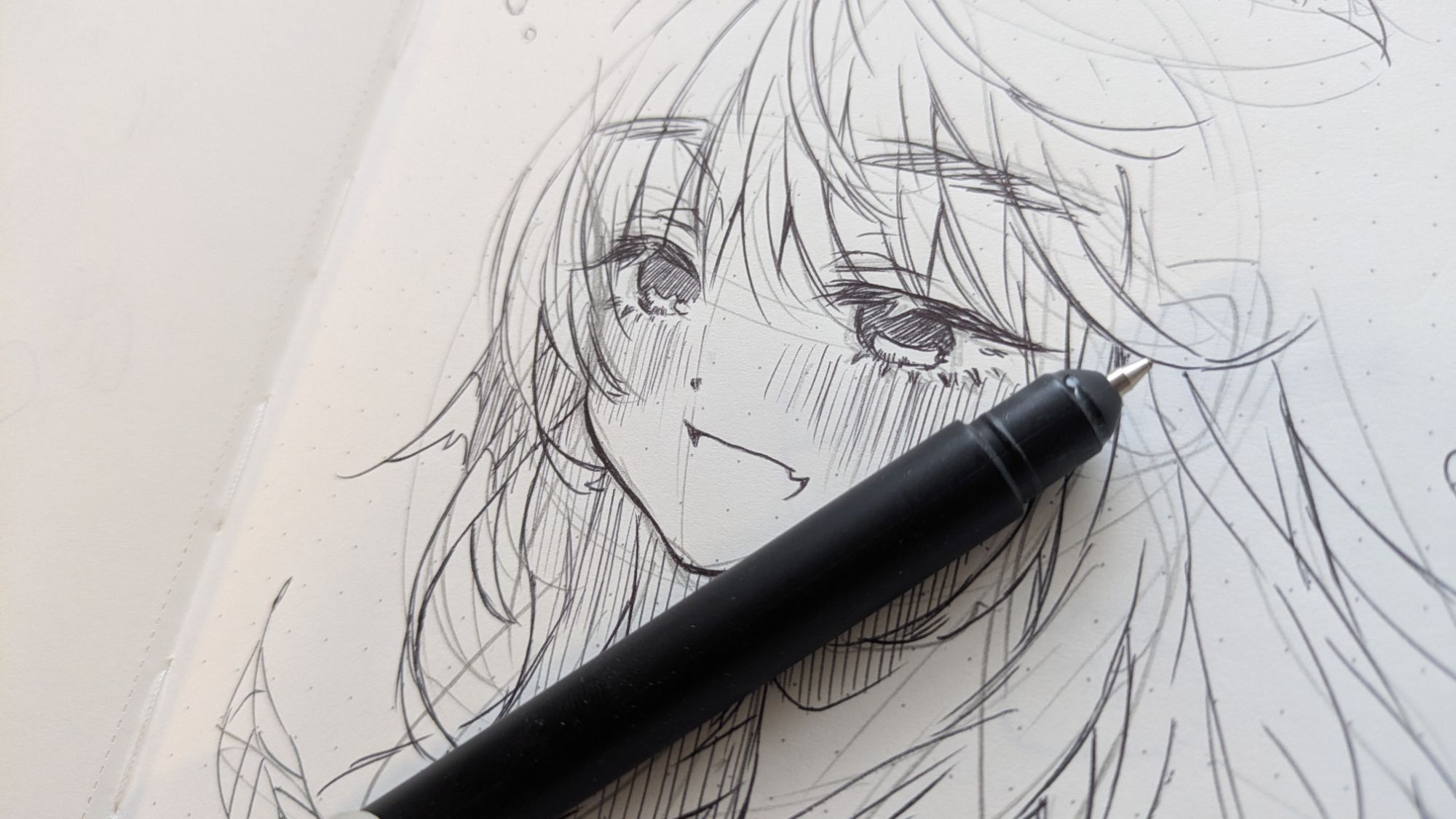
このHuion Noteは、紙に書いたものを瞬時にデジタル化する高性能なツールですが、イラスト目的で使うとデジタルペンの筆圧検知の仕組みがややシビアだと感じました。
動画にも写っていますが、頬の繊細な線は一部アプリ側で検知されないこともあり、何度か筆圧を調整して書き直しが必要でした。
ある程度しっかりとした筆圧をかけないと反応しにくい傾向があるようです。
ラフやメモ書きには最適ですが、精度の高い線画を描く際は、いつもより意識して描く必要がありますね
ノートの右側限定!描ける範囲に制限あり
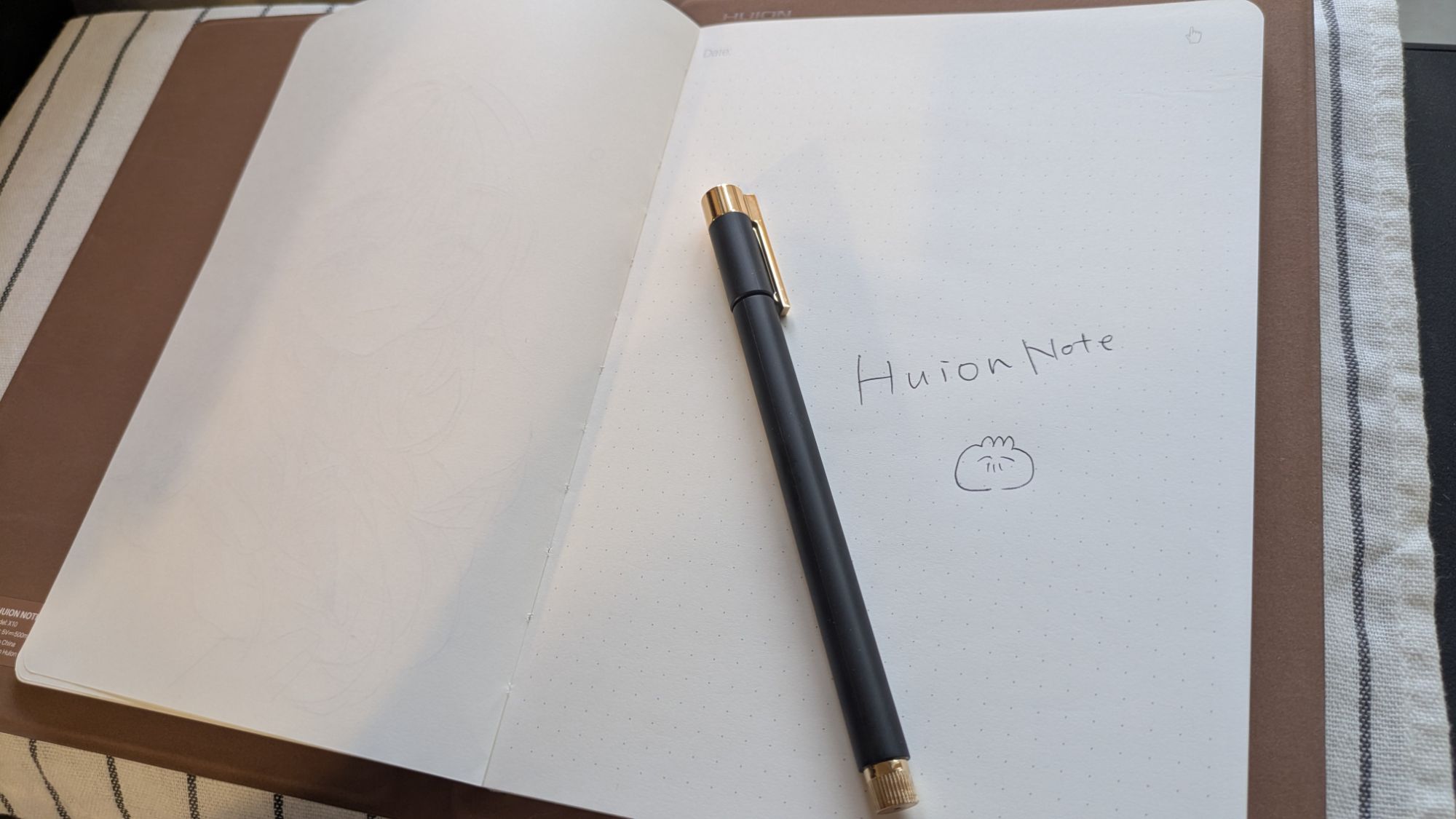
Huion Noteのデジタル検知エリアは、基本的に右側ページに限定されているようです。付属のノートを開いた際、右側のページにしか描画が検知されません。
左ページは、ラフやタイトル、簡単なメモ、アイデアの書き出しなど、「デジタル化しなくても良い情報」専用にするなど、ノートの使い方を工夫すると良いかもしれません。
構造上難しいのかもしれませんが、せっかくのA5ノート、ぜひ両ページに対応してくれると、より自由に、そして容量を気にせず使えるのにな、と感じました!
ボールペン一択!絵師向けにペン先バリエーションが欲しい!
現在、Huion Noteで使えるペンは、付属のボールペン一択です。もちろん、普通のメモや文字書きには最適なのですが、アナログイラストを日常的に描く人間としては、ちょっと物足りなさを感じます。
もし、Huion Noteが今後、「デジタル線画ツール」として本格的に絵師向けに展開されるのであれば、ミリペンやつけペンなど、ぜひペン先バリエーションの拡充を期待したいです!
わがままなお願いでスミマセン!
本格的に描き込んでいきたい場合は別ツールが必要
Huion Noteはあくまでもメモやスケッチ用のノートですので、アプリ側の機能もメモ性能に特化したものです。本格的に着色したい場合や、繊細な書き込みを増やしたい場合は、別途イラスト作成ツールを使用してください。
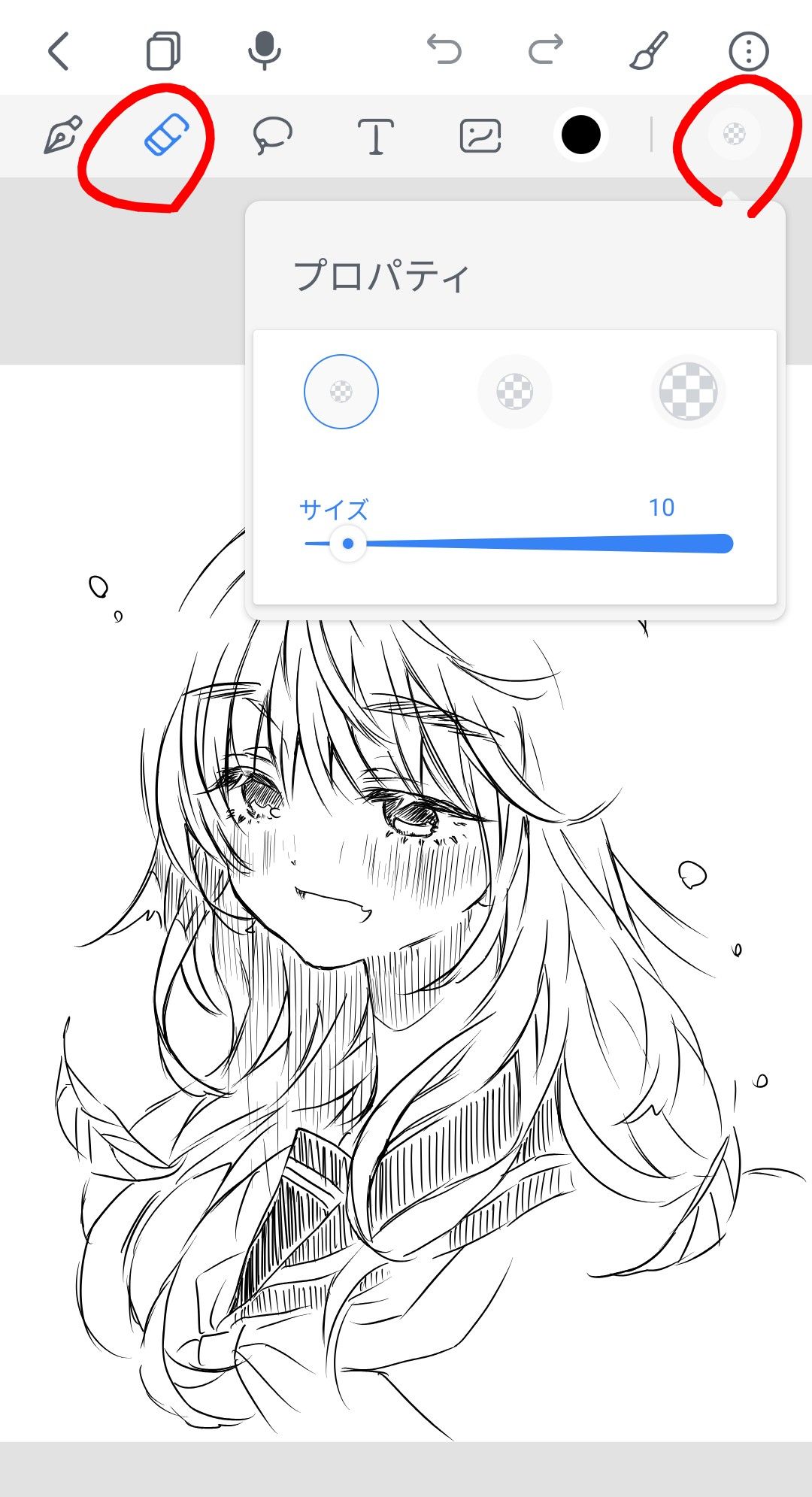
また、ボールペンなら描いたものを消したり出来ないのでは?と疑問に思われると思いますが、消しゴムツールがアプリ側にあるので、デジタルデータの修正は可能です。
ですが、アプリで消してもノートには消す前の線が残っているので、修正を多くすると訳が分からなくなる可能性あり…修正はあまりしない前提で進めた方が良いです。
スケッチ用途には適していますので、ラフ画をたくさん描いてデジタルデータ化したい人や、下書きまではアナログで行い、線画以上の工程をデジタルで行いたい人にはめちゃくちゃおすすめです!
まとめ:こんなの見たこと無い?未来を感じるおもしろガジェット!
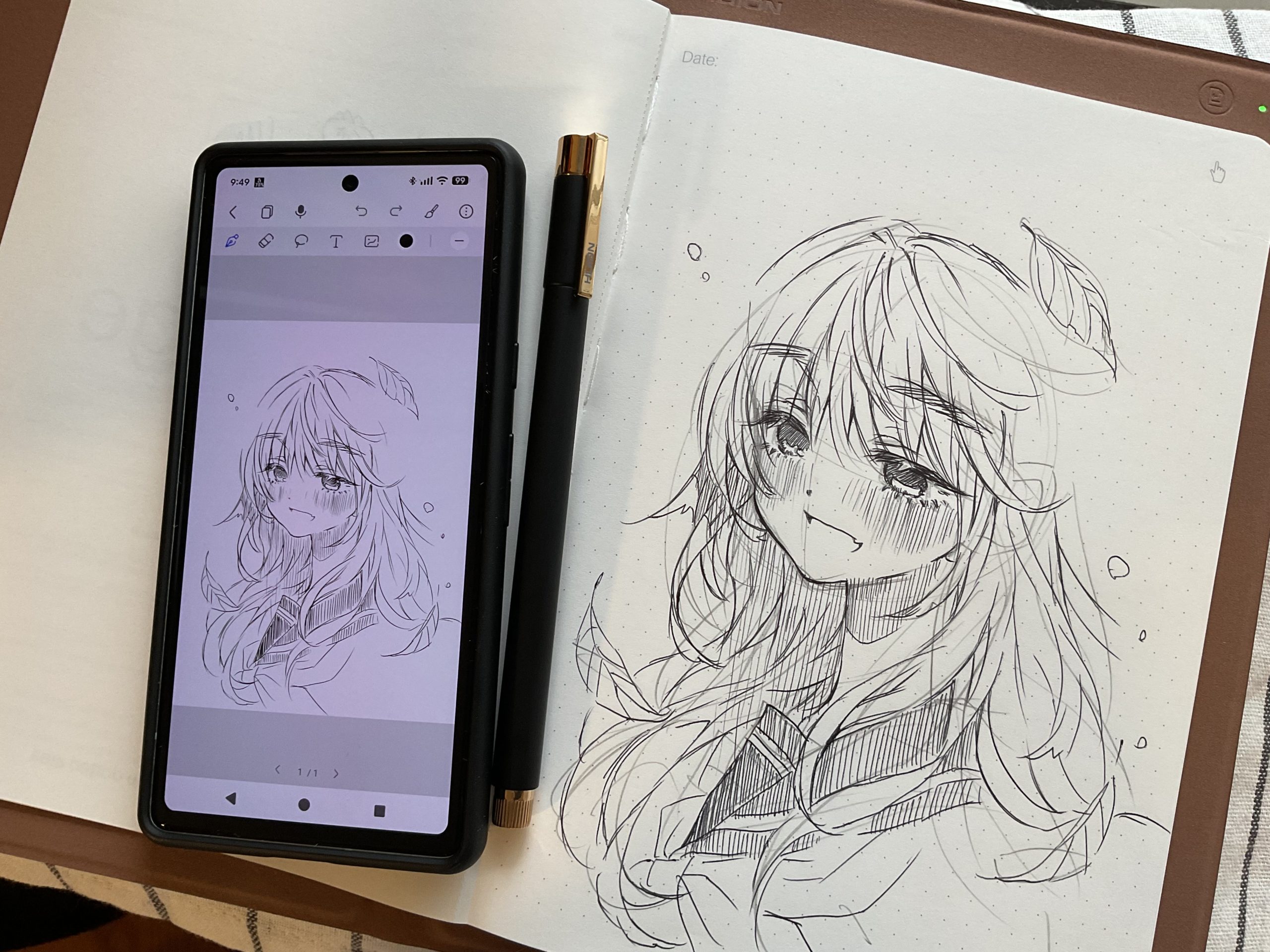
Huion Noteは、「紙に描くことに何よりもこだわりがある!けど、デジタルの便利さも諦めたくない!」という、ニッチなクリエイター向けのガジェットだな~と感じました!
個人的には、こういう尖った商品が大好きです(^^)使っててめちゃくちゃ楽しかった!
かくいうペイトも、紙に描く感触が好きすぎてどうしてもデジタルへ移行ができなかったタイプの人間です…!
アナログの良さを保ちつつ、デジタルならではの機能(動画、他ツール連携、データ保存)を手に入れたい方は、ぜひこのHuion Noteを試してみてくださいね!